


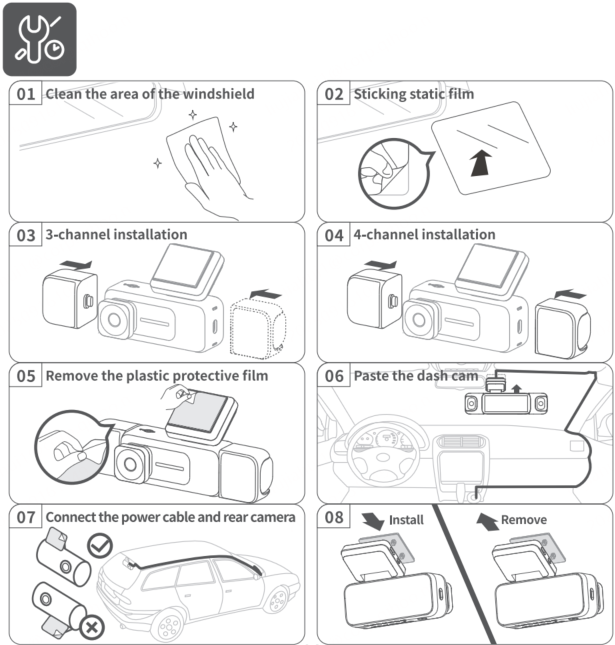
Dashcam installieren:
Montieren Sie die Dashcam möglichst weit oben an der Innenseite der Windschutzscheibe, mittig in der Nähe des Innenspiegels, damit das Objektiv den wesentlichen Sichtbereich vor dem Fahrzeug erfasst. Bei Linkslenkern wird die Montage rechts neben dem Innenspiegel empfohlen, bei Rechtslenkern links neben dem Innenspiegel. Die Montageposition darf die Sicht des Fahrers nicht beeinträchtigen. Achten Sie außerdem darauf, dass sich der Glasbereich vor dem Objektiv im Wischbereich der Scheibenwischer befindet.
Installationsschritte:
1. Reinigen Sie den Montagebereich der Windschutzscheibe mit einem sauberen, weichen Tuch. Die Oberfläche muss frei von Staub, Fett und Wasserflecken sein.
2. Bringen Sie die elektrostatische Folie auf der gereinigten Glasfläche an und streichen Sie Luftblasen heraus, sodass die Folie glatt anliegt.
3. Ziehen Sie die Schutzfolie von der Klebefläche der Gerätehalterung ab und richten Sie sie an der gestrichelten Markierung auf der elektrostatischen Folie aus. Drücken Sie sie nach dem Anbringen etwa 30 Sekunden lang fest an, damit das Gerät sicher befestigt ist.
I. Bluetooth- und Wi-Fi-Informationen der Dashcam
II. Dashcam mit der App verbinden
-
Erstmalige Kopplung:
-
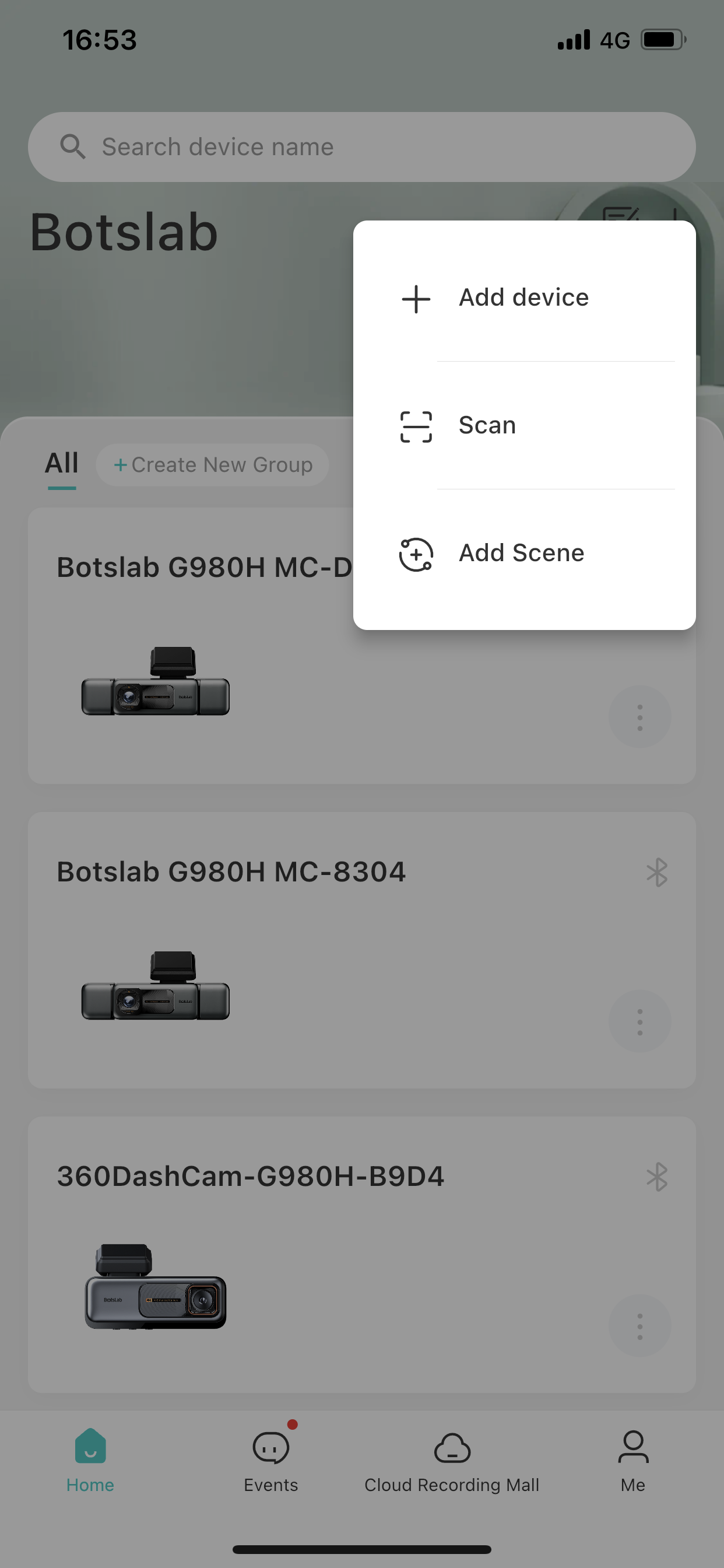
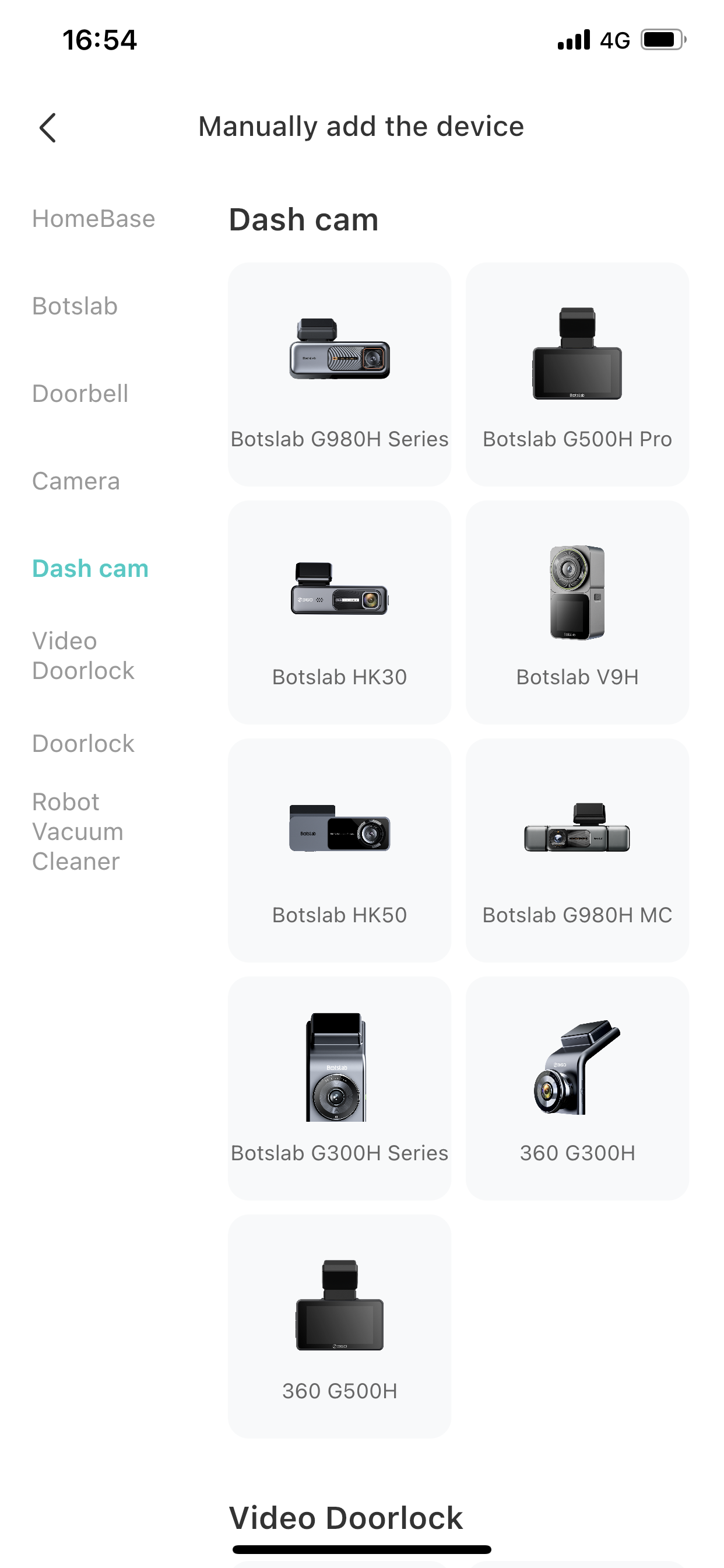
Auf der Startseite können Sie das Bluetooth des Geräts schnell erkennen. Alternativ tippen Sie oben rechts auf der Startseite auf [+], wählen in der Gerät-hinzufügen-Liste 【Dashcam】-【Botslab G980H MC】 aus und tippen anschließend in der App auf „Weiter“, um die Suche nach Bluetooth-Verbindungen zu starten.
-
-
Erneute Kopplung:
-
Tippen Sie oben rechts auf der Startseite auf [+], wählen Sie in der Gerät-hinzufügen-Liste 【Dashcam】-【Botslab G980H MC】 aus und folgen Sie den Anweisungen auf der Hilfeseite, um auf der Dashcam die Funktion 【Einstellungen - Mit App verbinden - Bluetooth-Kopplung】 zu aktivieren. Tippen Sie anschließend in der App auf „Weiter“, um die Suche nach Bluetooth-Verbindungen zu starten.
-
-
Verbindung über die Bluetooth-Liste: Wählen Sie den Bluetooth-Namen der aktuellen Dashcam aus der in der App angezeigten Bluetooth-Liste aus und stellen Sie die Verbindung her. Nach erfolgreicher Verbindung gelangen Sie zur Startseite.
-
Mit Wi-Fi verbinden: Nachdem Sie auf der Startseite die entsprechende Funktion ausgewählt haben, werden Sie aufgefordert, eine Wi-Fi-Verbindung herzustellen. Nach erfolgreicher Verbindung können Sie die entsprechende Funktionsoberfläche aufrufen. Bei der erstmaligen Geräteverbindung ist aus Sicherheitsgründen eine manuelle Bestätigung per Tastendruck erforderlich.
Schnellerkennung 
 Manuelles Hinzufügen
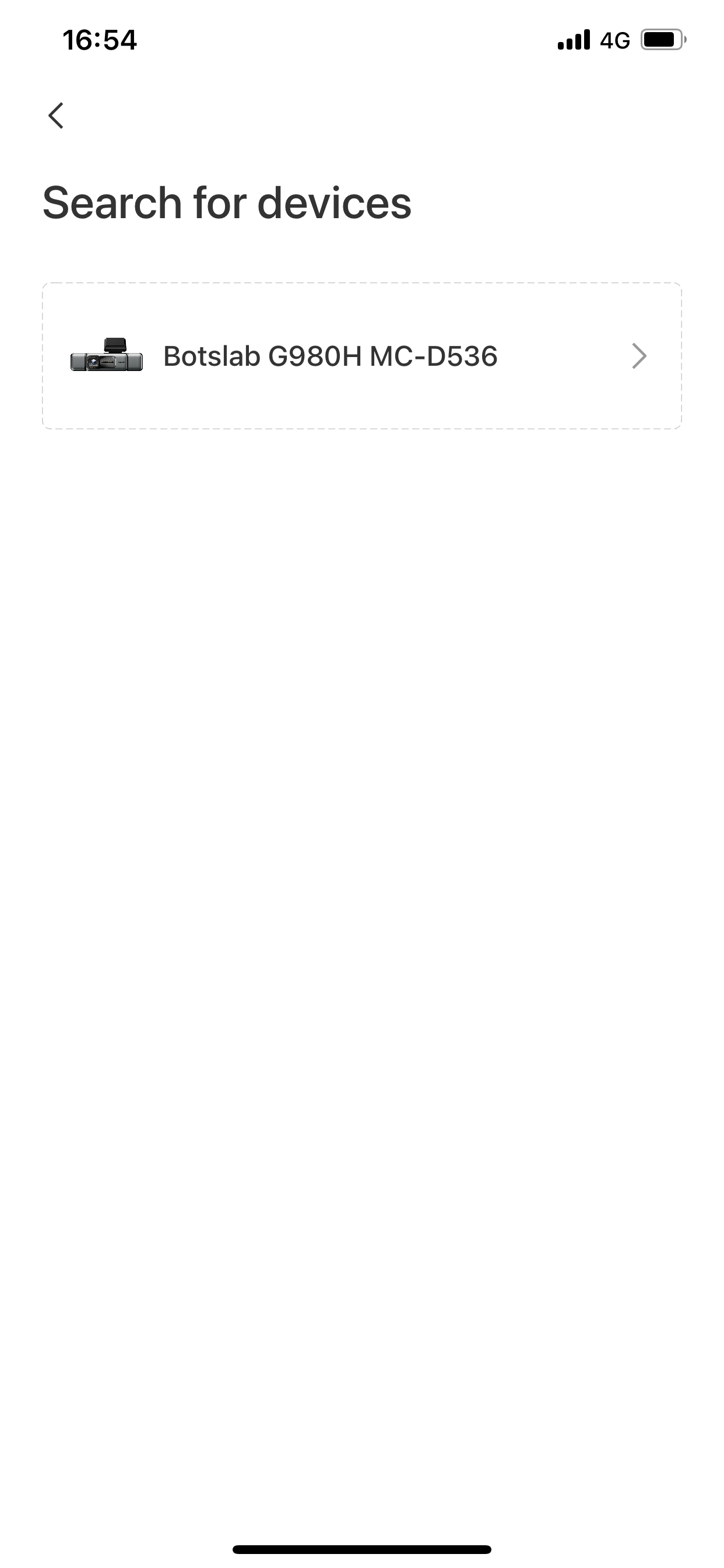
Kopplung erfolgreich


Zusätzlicher Hinweis: Ein Mobiltelefon kann nicht gleichzeitig über Wi-Fi mit zwei Geräten verbunden sein. Daher wird nach der Verbindung mit CarPlay die Wi-Fi-Verbindung zum Rekorder automatisch getrennt, wodurch die App beendet wird. Sie können vorübergehend die Option „Allgemein - CarPlay“ auf Ihrem Telefon deaktivieren und anschließend erneut eine Verbindung mit dem Wi-Fi des Rekorders herstellen, um die App zu verwenden.
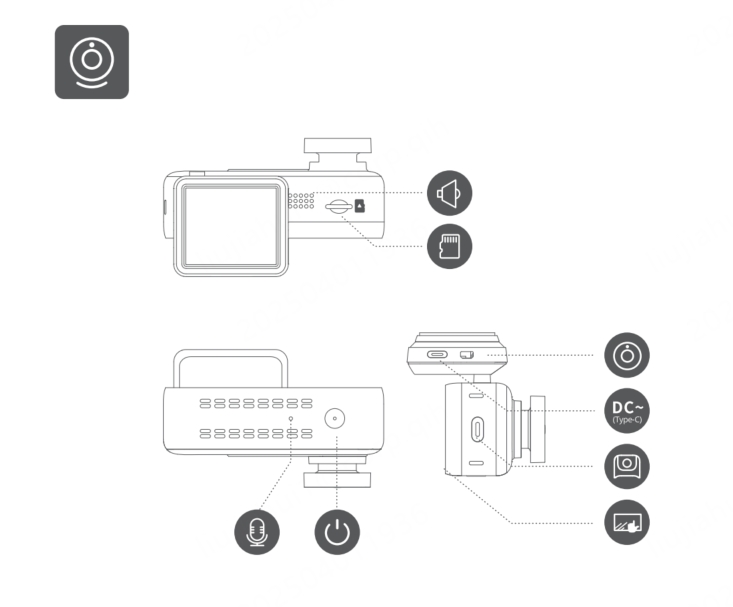
1. Kontrollleuchte
Grüne Leuchte leuchtet: Normale Loop-Aufnahme/Bootvorgang/Firmware-Upgrade/Herunterfahren;
Grünes Blinken (einmal pro Sekunde): Parküberwachungsaufnahme/Notfallvideoaufnahme
/Schnappschussaufnahme;
Grünes Blinken (einmal alle 3 Sekunden): Zeitrafferaufnahme/Wachmodus;
Kontrollleuchte aus: Aufnahme bei Verbindung mit der App stoppen/Aufnahme beim Öffnen des
Albums stoppen/Aufnahme aufgrund anderer Störungen stoppen;
2. Hauptdisplay
*Die Abbildung dient nur zur Veranschaulichung.
Beschreibung des Statussymbols:
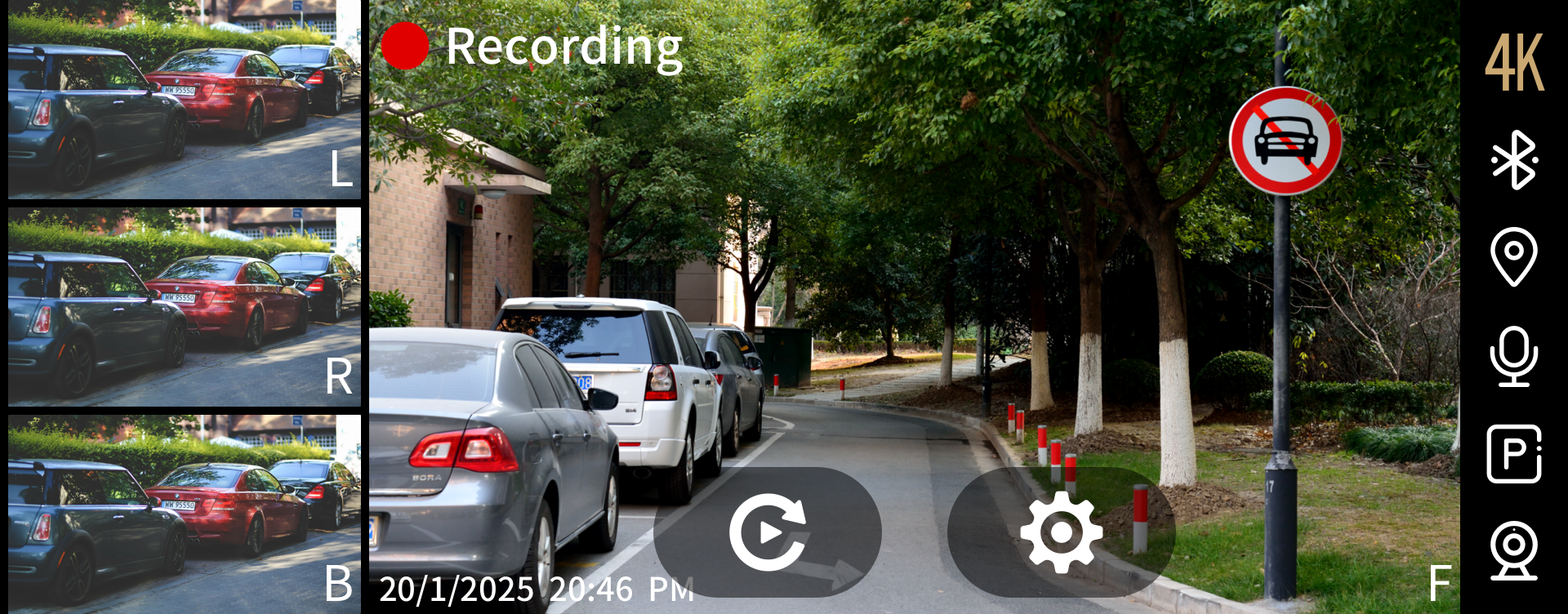
Während der normalen Aufnahme blinkt der rote Punkt und zeigt „Aufnahme“ an.
Wenn das Notfallvideo ausgelöst wird, blinkt die Warnleuchte und zeigt „Notfallaufnahme“ an.
Wenn der Sprachbefehl [Video aufnehmen] gegeben wird, blinkt die Warnleuchte und
zeigt „Kurzvideoaufnahme“ an.
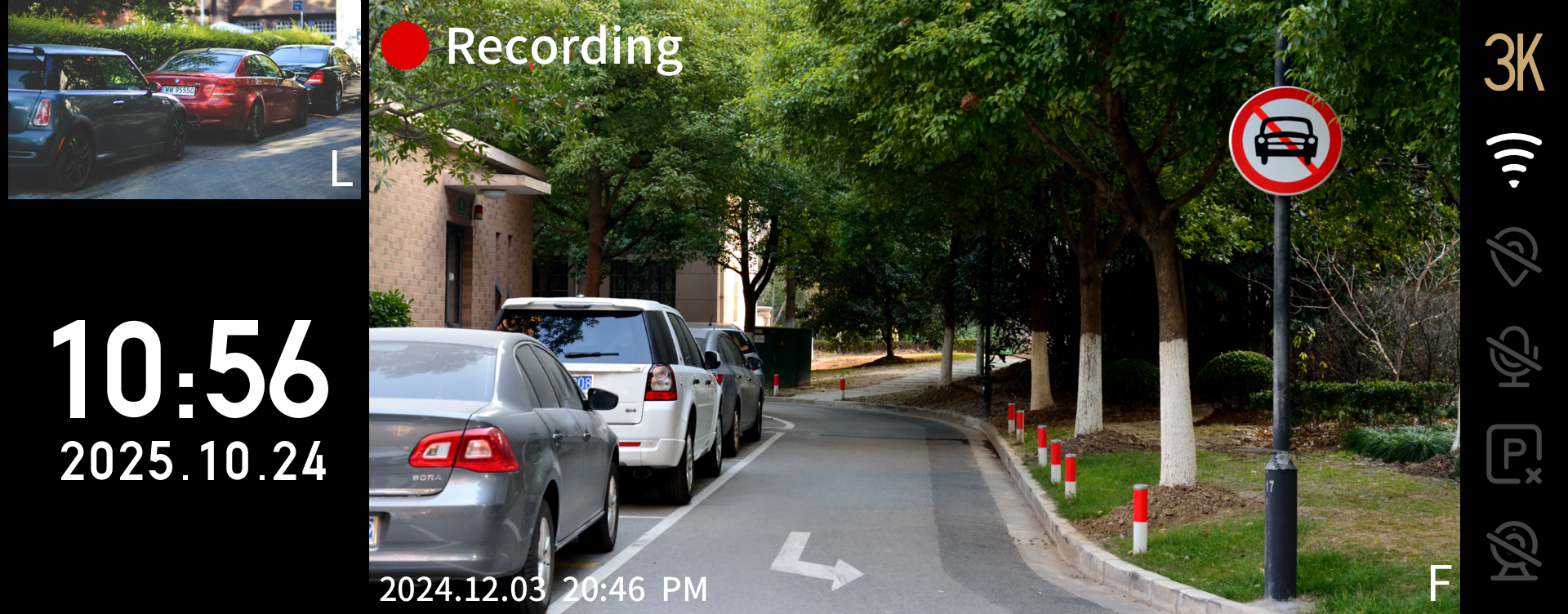
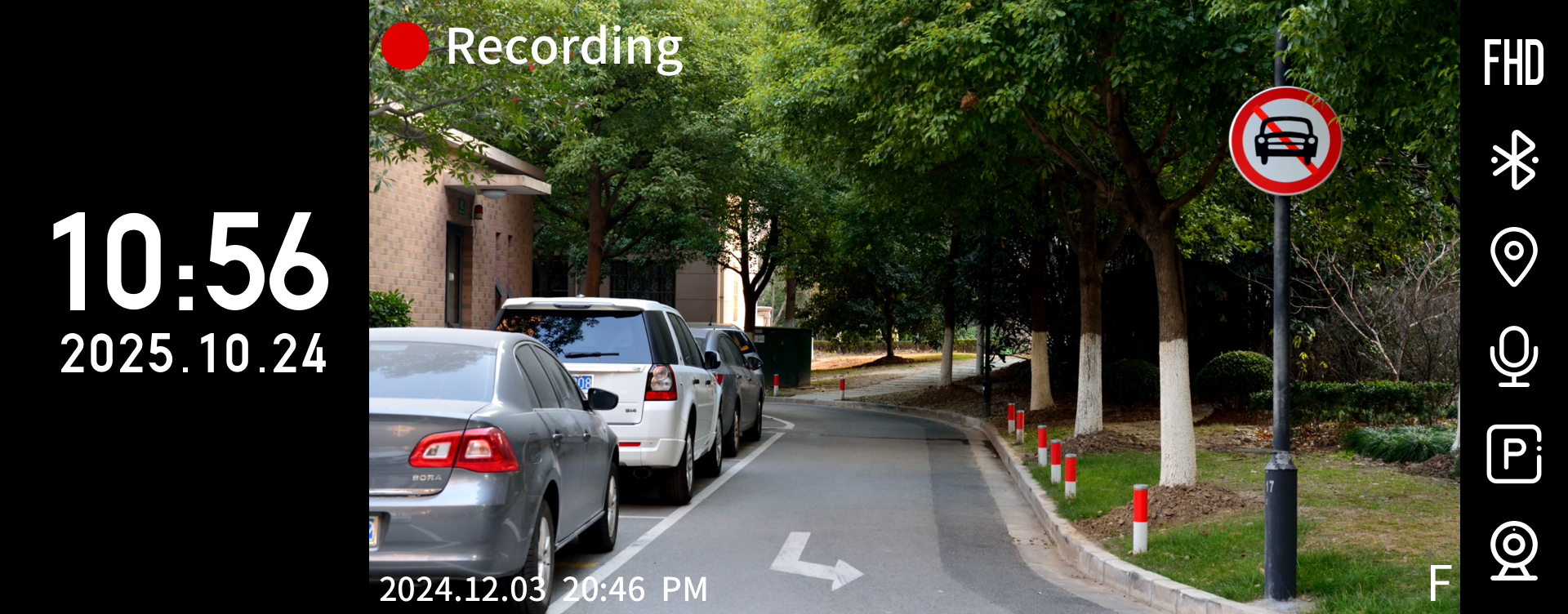
• Symbole rechts: (Die Effektdarstellung ist von oben nach unten dargestellt,
die tatsächliche Anzeigereihenfolge hängt vom Gerät ab.)
1) Bildqualität: 4K wird bei einer Videoauflösung von 2160p, 3K bei 1620p und FHD bei 1080p angezeigt.
2) Verbindung: Bluetooth/WLAN ist ein- oder ausgeschaltet.
3) Positionierung: GPS-Positionierung war erfolgreich oder fehlgeschlagen.
4) Aufnahme: Videoaufnahmefunktion ist ein-/ausgeschaltet.
5) Parküberwachung: Parküberwachungsfunktion ist ein-/ausgeschaltet.
6) Zeitrafferaufnahme/Sentinel-Modus: Zeitrafferaufnahme oder Sentinel-Modus ist ein-/ausgeschaltet.
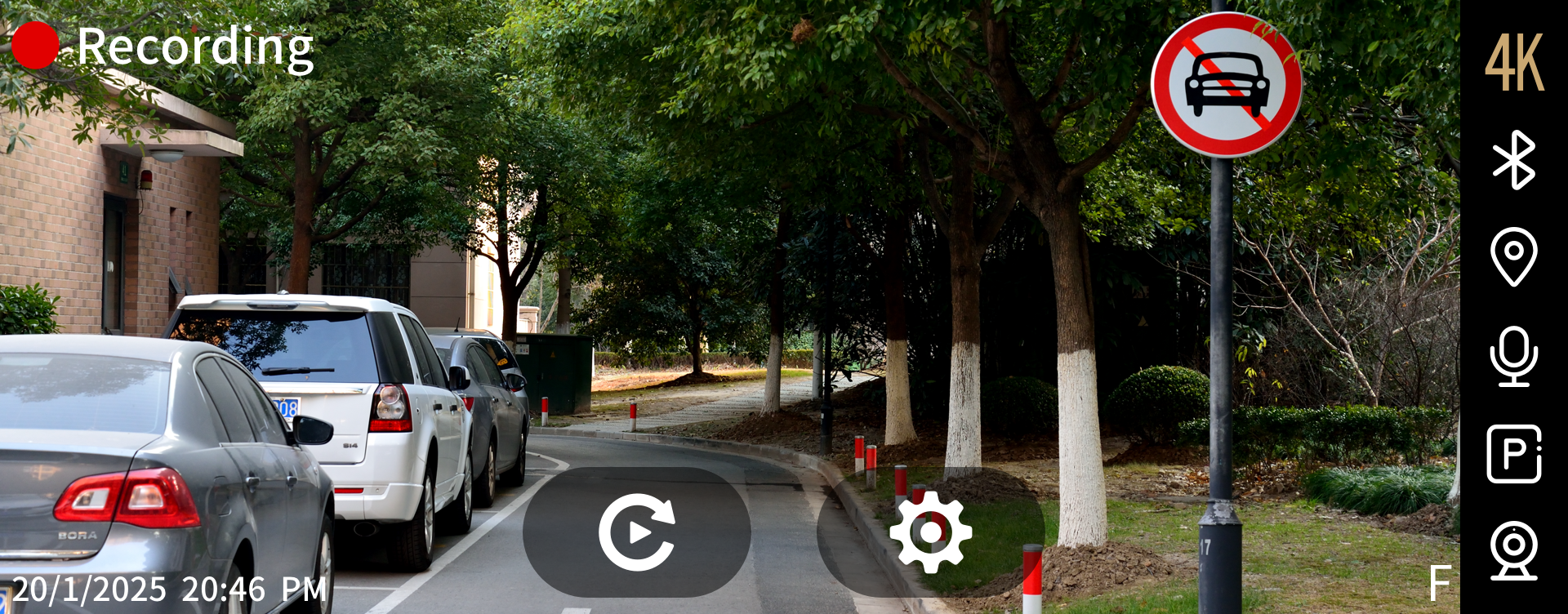
1) Album: Klicken Sie hier, um das Album zu öffnen und Videos und Fotos anzuzeigen.
2) Einstellungen: Klicken Sie hier, um die Rekordereinstellungen zu öffnen.
Aufnahmebildschirmanzeige:
Anzeige des entsprechenden Bildschirms je nach angeschlossener Kamera
(bei deaktivierter Fahrzeugaufnahme wird der entsprechende Bildschirm nicht angezeigt).
Vier-Wege-Bildschirmanzeige:
Drei-Wege-Bildschirmanzeige:
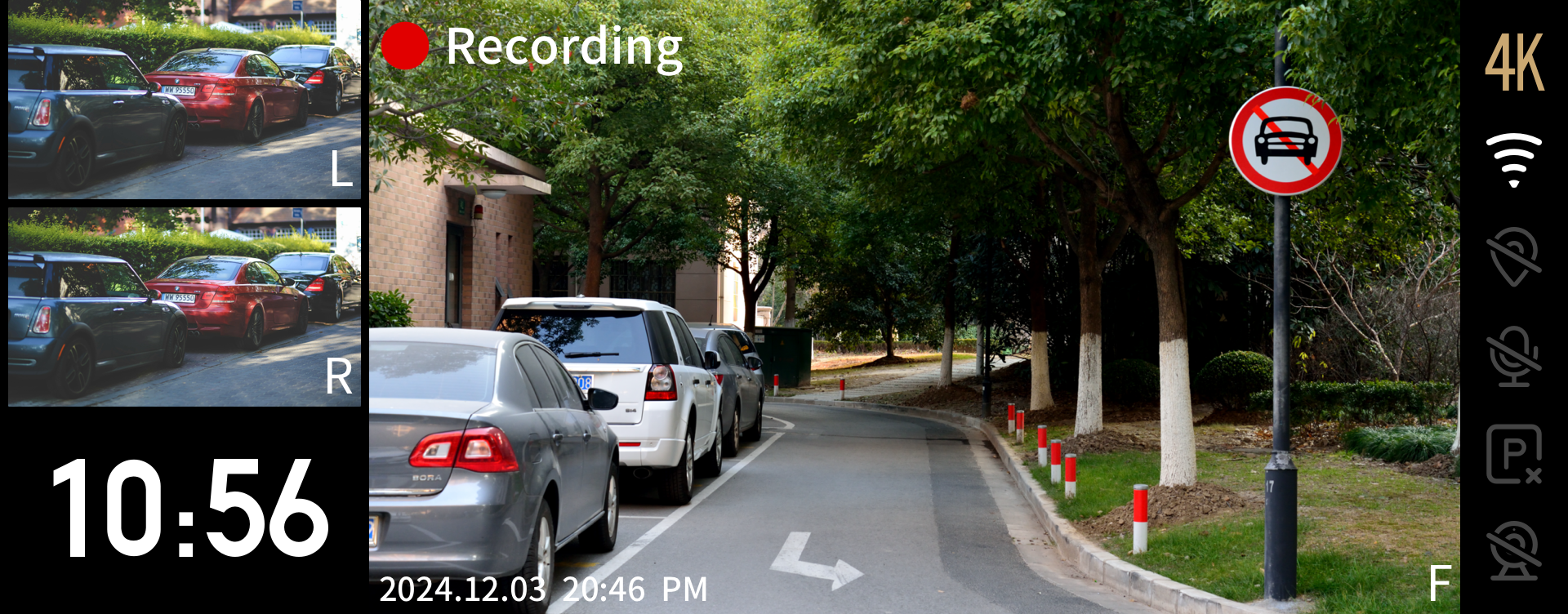
Zwei-Wege-Bildschirmanzeige:
Ein-Wege-Bildschirmanzeige:
II. Hauptbildschirm-Interaktion
Vollbild-/Vollbild-Umschaltung
Bildschirmanzeigeposition auf der linken Seite: Wischen Sie nach links,
um den Zusatzkanal auszublenden. Der Bildschirm wird im Vollbildmodus
angezeigt. Wischen Sie nach rechts, um den Zusatzkanal anzuzeigen.
Der Bildschirm wird im Vollbildmodus angezeigt.
Bildschirmumschaltung
1) Doppelklicken Sie auf den Hauptbildschirm, um den Aufnahmebildschirm
nacheinander umzuschalten.
2) Doppelklicken Sie auf einen beliebigen Zusatzkanalbildschirm, um direkt
zum Hauptbildschirm zu wechseln.
Kontrollzentrum
Wischen Sie vom oberen Rand des Video-Hauptbildschirms nach unten,
um das Steuerungsmenü anzuzeigen, und wischen Sie nach oben, um es
auszublenden. Weiß bedeutet, dass die Funktion aktiviert ist, und Grau bedeutet,
dass die Funktion deaktiviert ist.
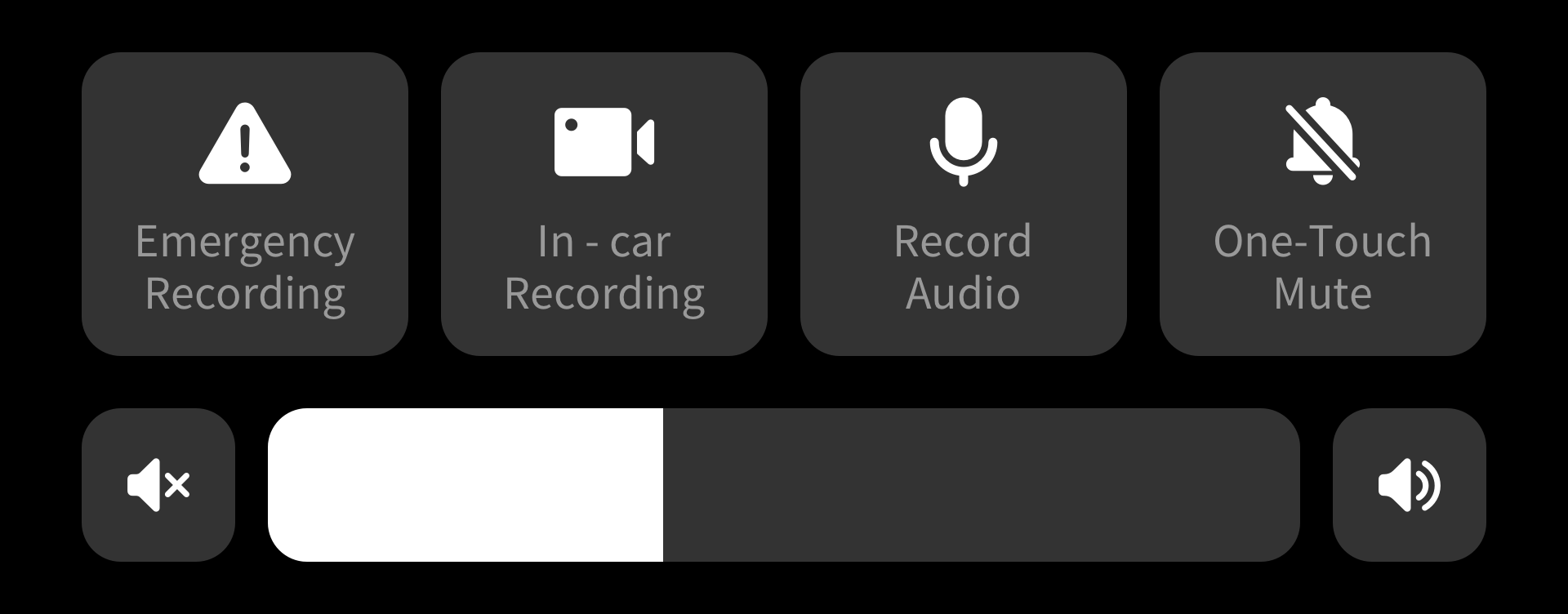
Notfallvideo: Die Notfallvideofunktion ist ein- oder ausgeschaltet.
Aufnahme im Auto: Die linke/rechte Kamera schaltet die Aufnahme ein oder aus.
Aufnahme: Die Videofunktion ist ein oder aus.
Stummschaltung mit einem Klick: Geräteton und Aufnahme lassen sich mit einem Klick ausschalten.
Lautstärke: Wischen Sie auf dem Fortschrittsbalken nach links/rechts, um die Lautstärke anzupassen.
Klicken Sie auf das Symbol für Stummschaltung oder maximale Lautstärke, um die Lautstärke synchron einzustellen.
Tippen Sie auf dem Aufnahmebildschirm auf „Einstellungen“, um die folgenden Optionen zu konfigurieren:
Mit dem Smartphone verbinden
- Bluetooth-Kopplung: Aktivieren Sie bei einer erneuten Verbindung mit der Smartphone-App den Bluetooth-Kopplungsmodus;
- Smartphone-App herunterladen: Scannen Sie den QR-Code, um die Botslab-App herunterzuladen;
- WLAN-Verbindung: Schalten Sie den WLAN-Hotspot manuell ein oder aus. Wenn bereits eine Bluetooth-Verbindung besteht, können Sie die Dashcam über die App verbinden. Das WLAN der Dashcam wird während der Verbindung automatisch aktiviert und muss nicht manuell eingeschaltet werden;
- 5G-WLAN: Wechseln Sie zwischen 5G- und 2,4G-WLAN;
Aufnahmeeinstellungen
- Aufnahmeauflösung: Legen Sie die Aufnahmeauflösung für die Front-, linke/rechte Innenraum- und Rückkamera fest. Die unterstützten Auflösungen werden abhängig von der Anzahl der angeschlossenen Kameras dynamisch angezeigt;
| Anzahl der Kameraansichten | Auflösungskombination |
| 4-CH view | 3K Front + 1080P Innenraum + 1080P Innenraum + 1080P Rückseite |
| 3-CH view | 4K Front + 1080P Innenraum + 1080P Rückseite |
| 2-CH view | 4K Front + 1080P Rückseite |
| 1-CH view | 4K Front |
- Empfindlichkeit der Notfallaufnahme: Passen Sie die Empfindlichkeit der Notfallaufnahme an und schalten Sie die Funktion ein oder aus (siehe Funktionsbeschreibung – Notfallvideo);
- Sperrhinweiston: Schalten Sie den Hinweiston für Notfallaufnahmen ein oder aus;
- Dauer der Loop-Aufnahme: Legen Sie die Dauer einzelner Loop-Aufnahmen auf 1, 3 oder 5 Minuten fest;
- Infrarotlicht im Innenraum: Schalten Sie die Infrarotleuchten der linken/rechten Innenraumkamera ein oder aus;
- Innenraumaufnahme: Schalten Sie die Videoaufnahme der linken/rechten Innenraumkamera ein oder aus;
- Bildhelligkeit: Passen Sie die Helligkeit der Videoaufnahme an;
- Audioaufnahme: Schalten Sie die Audioaufnahme der Dashcam-Videos ein oder aus;
- Video-Wasserzeichen: Legen Sie fest, welche Informationen als Video-Wasserzeichen angezeigt werden;
- Fahrzeuggeschwindigkeit: Zeigt nach der Aktivierung die Geschwindigkeit an;
- Video-Logo: Zeigt nach der Aktivierung das Markenlogo an;
- GPS-Koordinaten: Zeigt nach der Aktivierung Längen- und Breitengrad an;
Ⅱ. Parküberwachung
*Für die Stromversorgung nach dem Ausschalten des Motors ist ein Botslab-Hardwire-Kit erforderlich.
- Wenn während des Parkens eine Kollision erkannt wird, erfasst die Dashcam die Erschütterung und zeichnet ein einminütiges Video auf.
- Beim nächsten Start des Fahrzeugs erhalten Sie eine Benachrichtigung, über die Sie das neu aufgenommene Parküberwachungsvideo ansehen können.
- Wenn Sie die Parküberwachung über die Zigarettenanzünderbuchse mit Strom versorgen möchten, aktivieren Sie die Option „Dauerstromschutz“.
*Anwendungsfall: Diese Funktion ist für Fahrzeuge vorgesehen, bei denen die Zigarettenanzünderbuchse auch nach dem Ausschalten des Motors weiterhin mit Strom versorgt wird. Nach der Aktivierung verwendet die Dashcam ihren integrierten Schutzmechanismus, um in den Parküberwachungsmodus zu wechseln oder die Stromaufnahme zu beenden und dadurch das Risiko einer Entladung der Fahrzeugbatterie zu reduzieren. Bei Verwendung eines Hardwire-Kits werden der Unterspannungsschutz und die Stromabschaltung normalerweise vom Hardwire-Kit übernommen. Daher muss die Option „Dauerstromschutz“ nicht aktiviert werden.
Fahrassistenz
- Müdigkeitswarnung: Nach der Aktivierung erfolgt nach 2, 4, 6 oder 8 Stunden ununterbrochener Fahrt eine Erinnerung;
Systemeinstellungen
- Lautsprecherlautstärke: Schalten Sie den Ton ein oder aus und wählen Sie die Lautstärke;
- Startton: Schalten Sie den Startton ein oder aus;
- Stummschaltung mit einem Tastendruck: Schalten Sie Gerätetöne und Audioaufnahme aus;
- Statusleuchte: Schalten Sie die Statusleuchte des Geräts ein oder aus;
- Datum und Uhrzeit: Stellen Sie Datum, Uhrzeit und Anzeigeformate des Geräts ein;
- Zeiteinstellungen: Wenn die automatische GPS-Zeitsynchronisierung aktiviert ist, stellen Sie die Zeitzone ein. Wenn sie deaktiviert ist, können Sie die Uhrzeit manuell einstellen;
- Datumsformat: Legen Sie die Anzeigereihenfolge von Jahr, Monat und Tag fest;
- Zeitformat: Wählen Sie das 12- oder 24-Stunden-Format;
- Systemsprache: Wählen Sie die Anzeigesprache des Geräts;
- Rückkameraspiegelung: Legen Sie die Spiegelanzeige für die Rückkamera fest (dies wirkt sich nicht auf die tatsächliche Aufnahme aus);
- Routenaufzeichnung: Schalten Sie die Erfassung von Routendaten ein oder aus;
- Bildschirmanzeige: Legen Sie die Bildschirmschoneranzeige und die Aktivierungszeit fest;
- Intelligente Sprachsteuerung: Schalten Sie die Erkennung von Sprachbefehlen ein oder aus. Nach der Aktivierung können Sie die Dashcam per Sprachbefehl steuern;
- GPS: Zeigen Sie die Stärke des Ortungssignals an;
- Speicherkarte formatieren: Formatieren Sie die Speicherkarte. Sichern Sie vorher wichtige Videos und Fotos;
- Werkseinstellungen wiederherstellen: Setzen Sie alle Einstellungen auf die Systemstandardwerte zurück;
Notfallvideo
*Wenn die Speicherkarte voll ist, wird das älteste Notfallvideo gelöscht, um Platz für neue Aufnahmen zu schaffen.
1. Wenn der Aufnehmer eine Fahrzeugbewegung erkennt, startet er automatisch ein 1 - Minuten - Notfallvideo.
2. Während der Aufnahme zeigt eine Fortschrittsleiste am unteren Rand die voreingestellte Dauer von 1 Minute an.
3. Nach einer Minute wird das Notfallvideo automatisch in einen speziellen Ordner gespeichert, um im Album angezeigt zu werden.
Parkmodus-Monitoring
Zeitrafferaufnahme
Sentry-Modus
Intelligente Sprachbefehle
| Sprachbefehl | Funktionsbeschreibung |
| take photo | Fotos während der Loop-Aufnahme aufnehmen. |
| Video Start | Videos während der Loop-Aufnahme aufnehmen. |
| turn on screen | Die Bildschirmschoner-Oberfläche öffnen. Der Benutzer kann je nach Einstellung den gedimmten Bildschirm oder die Uhranzeige aufrufen. |
| turn off screen | Den Bildschirmschoner beenden und zur Hauptoberfläche der Aufnahme zurückkehren. |
| turn on audio | Audioaufnahme einschalten. |
| turn off audio | Audioaufnahme ausschalten. |
| inside video on | Die Aufnahme im Fahrzeuginnenraum starten. |
| show front camera | Die Frontansicht anzeigen. |
| show rear camera | Die Rückansicht anzeigen. |
| Lock the video | Den aktuellen Clip als Notfallvideo sperren, damit er nicht überschrieben wird. |